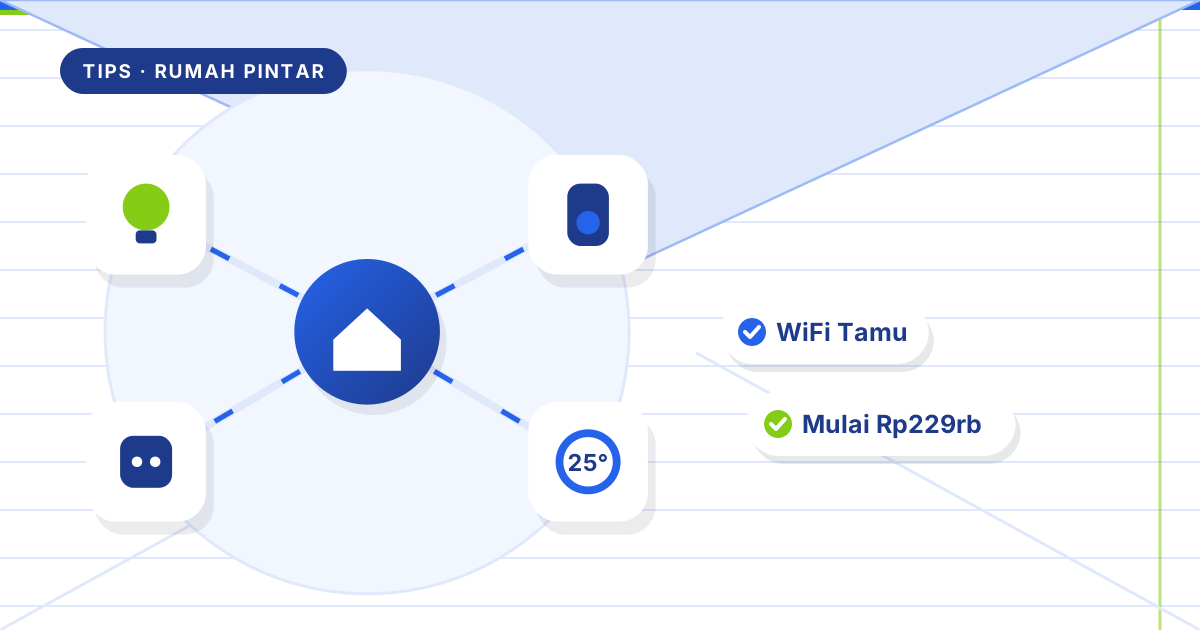
Rombongan keluarga besar baru saja tiba untuk halalbihalal. Setelah salam dan cium tangan, pertanyaan berikutnya hampir pasti: "Sandi WiFi-nya apa?" Di situlah WiFi tamu menunjukkan gunanya. Tamu tetap bisa berkirim foto dan video, sementara laptop kerja, kamera, dan berkas keluarga tetap berada di balik pintu yang terkunci.
Apa itu WiFi tamu dan bedanya dengan WiFi utama
WiFi tamu, atau guest network, adalah nama WiFi kedua yang dipancarkan router yang sama, dengan sandi tersendiri. Bantuan Google tentang cara membuat dan membagikan jaringan Wi-Fi Tamu menyebutnya jaringan terpisah khusus untuk tamu, yang terhubung ke internet dan hanya bisa memakai perangkat bersama yang Anda pilih, misalnya smart TV, speaker, atau printer. Google juga mewajibkan sandi untuk jaringan tamu dan menyarankan nama serta sandi yang berbeda dari jaringan utama.
| Aspek | WiFi utama | WiFi tamu | Mengapa penting |
|---|---|---|---|
| Siapa yang memakai | Penghuni rumah | Pengunjung dan pekerja sementara | Sandi utama tidak perlu beredar |
| Akses ke perangkat rumah | Bisa saling melihat | Dibatasi, tergantung pengaturan router | Laptop dan kamera tidak terlihat tamu |
| Ganti sandi | Semua perangkat keluarga harus disambung ulang | Hanya tamu yang terdampak | Bisa diganti tiap selesai acara |
| Kecepatan | Jalur internet yang sama | Jalur internet yang sama | Tamu yang menonton video ikut memakai kecepatan rumah |
Baris terakhir sering dilupakan: WiFi tamu bukan internet tambahan, melainkan pintu kedua menuju jalur yang sama.
Kapan WiFi tamu benar-benar berguna
- Acara keluarga dan lingkungan, seperti arisan, pengajian, syukuran, atau kumpul Lebaran.
- Tukang dan teknisi yang sedang merenovasi atau merapikan rumah baru, yang perlu membuka gambar kerja atau mengirim foto progres.
- Pengasuh dan asisten rumah tangga yang butuh internet tanpa perlu menyentuh perangkat keluarga.
- Teman anak yang belajar kelompok, supaya sandi utama tidak ikut tersebar ke sekolah.
- Tamu yang sinyal ponselnya lemah, karena mereka bisa menelepon lewat WiFi bila operatornya mendukung; caranya ada di panduan WiFi calling saat sinyal HP lemah.
Perangkat pintar murah kadang juga ditaruh di jaringan tamu. Ingat saja bahwa sebagian perangkat perlu berada di jaringan yang sama dengan ponsel pengendalinya; bila isolasi tamu aktif, perangkat seperti itu bisa gagal disandingkan.
Cara membuat guest network langkah demi langkah
- Cari menunya. Fitur ini biasanya ada di halaman admin router atau aplikasi router dan mesh, dengan nama seperti Guest Network atau Jaringan Tamu. Bila fitur tamu hanya ada di halaman modem ONT, tanyakan dulu ke layanan pelanggan 021 5091 9981 sebelum mengaktifkannya, dan jangan mengubah pengaturan ONT lainnya.
- Beri nama yang jelas tapi tidak membocorkan data. Misalnya "RumahKita-Tamu", bukan nama lengkap pemilik atau nomor rumah.
- Pilih keamanan yang kuat. Panduan Apple tentang pengaturan yang disarankan untuk router Wi-Fi menganjurkan WPA3 Personal, atau WPA2/WPA3 Transisi untuk perangkat lama, dan mengingatkan bahwa jaringan tanpa keamanan tetap berisiko, termasuk jaringan tamu. Penjelasan standar enkripsinya bisa dibaca di halaman keamanan Wi-Fi Alliance.
- Aktifkan isolasi. Matikan opsi yang mengizinkan tamu mengakses jaringan lokal, kecuali untuk perangkat yang memang ingin Anda bagikan.
- Atur batas bila tersedia. Sebagian router bisa membatasi kecepatan per tamu atau mematikan jaringan tamu otomatis pada jam tertentu.
- Persingkat masa pinjam alamat IP. Apple menyarankan durasi kontrak DHCP satu jam untuk hotspot atau jaringan tamu, sehingga alamat cepat kembali tersedia saat tamu silih berganti.
- Uji dari ponsel. Pastikan internet berjalan, sedangkan laptop atau printer keluarga tidak terlihat.
Membagikan sandi tanpa mendikte huruf demi huruf
Mengeja sandi panjang di tengah keramaian rawan salah dan terdengar orang lain. Bantuan Android tentang menghubungkan ke Wi-Fi menjelaskan cara membagikan jaringan lewat kode QR: buka Setelan, masuk ke jaringan dan internet, pilih jaringan yang tersambung, lalu ketuk Bagikan. Tamu cukup memindai kodenya dengan kamera ponsel.
Untuk rumah yang sering menerima tamu, cetak kode QR jaringan tamu di kartu kecil dan letakkan di ruang tamu. Selesai acara besar, ganti sandi tamu dan cetak ulang kartunya. Seluruh perangkat keluarga tidak terganggu sedikit pun.
Batas yang perlu dipahami sebelum mengandalkannya
- Kecepatan tetap dibagi. Bila sepuluh tamu menonton video bersamaan, anggota keluarga ikut merasakannya. Paket Bnetfit Stream 300 Mbps dirancang untuk 20–30 perangkat, sedangkan 400 Mbps untuk 25–35 perangkat; hitung tamu yang sering datang saat memilih di halaman paket internet Jonggol.
- Isolasi menghalangi casting dan mencetak. Tamu tidak bisa memutar video ke TV atau memakai printer kecuali perangkat itu sengaja dibagikan.
- Pengaturan hilang saat router direset. Setelah reset pabrik, jaringan tamu harus dibuat ulang; urutannya ada di panduan cara reset router yang aman.
- Bukan pengganti sambungan tetangga. WiFi tamu cocok untuk kunjungan, bukan untuk dipakai rumah lain setiap hari. Tetangga yang ingin tersambung bisa mengecek jaringan di alamatnya sendiri.
WiFi tamu untuk rumah di Jonggol
Sebagian besar dataran landai di Jonggol kini sudah menjadi kawasan perumahan, dan rumah yang baru ditempati biasanya ramai didatangi tukang, kurir, serta kerabat yang membantu pindahan. Jaringan tamu membuat semua urusan itu berjalan tanpa harus membagikan sandi utama. Bila rumah Anda belum tersambung fiber, periksa dulu desa yang kami layani di halaman area internet Jonggol, lalu ikuti panduan internet Jonggol untuk rumah baru. Jika jaringan belum sampai di lingkungan Anda, jalur baru dipasang begitu minimal 10 calon pelanggan di satu lingkungan mendaftar.
Sering menerima tamu dan butuh WiFi yang lega? Kirim share lokasi, kami cek jaringan dan bantu memilih kecepatan.
Kirim Titik Lokasi via WhatsAppSumber dan rujukan
- Membuat, mengedit, dan membagikan jaringan Wi-Fi Tamu (Bantuan Google) — pengertian jaringan tamu, perangkat bersama, dan kewajiban sandi.
- Pengaturan yang disarankan untuk router dan jalur akses Wi-Fi (Apple) — WPA3, risiko jaringan tanpa keamanan, dan durasi DHCP untuk jaringan tamu.
- Menghubungkan ke jaringan Wi-Fi di perangkat Android — membagikan info Wi-Fi lewat kode QR.
- Keamanan Wi-Fi dari Wi-Fi Alliance — standar WPA2 dan WPA3.
Sambil membaca: Mega Deal 11.11 masih berjalan
Rumah Anda sudah terjangkau fiber? Bonus 9 bulan menunggu.
Kirim titik lokasi rumah Anda di Jonggol. Kalau ODP sudah dekat, promonya langsung kami bantu daftarkan; kalau belum, alamat Anda masuk daftar perluasan.
Tersisa